隠しフォルダ
自分だけが開ける、写真の隠しフォルダ。
秘密のアルバム - 写真の隠しフォルダ(Secure Folder: Incogni Vault)は、iPhone向けの写真の隠しフォルダです。見られたくない写真・動画・書類・メモを「写真」アプリから移し、パスコードまたはFace IDでロックされた隠しフォルダにしまいます。iPhoneの「非表示」アルバムは「写真」アプリを開ける人なら誰でも数秒で見つけられますが、この金庫は独自のロック、独自のおとり、そしてiCloud同期なしを備えた別の保管場所です。取り込みは端末内で行われ、データは端末内に保存され、サーバーにアップロードされることはありません。友だちに1枚だけ見せようとスマホを渡すとき、あと1枚多くスワイプされる心配から解放されます。
- ロック方式
- パスコード・Face ID・Touch ID
- 保存できるもの
- 写真・動画・ファイル・メモ
- クラウド
- なし — 端末内のみ
- 料金
- 無料 · Proで取り込み無制限
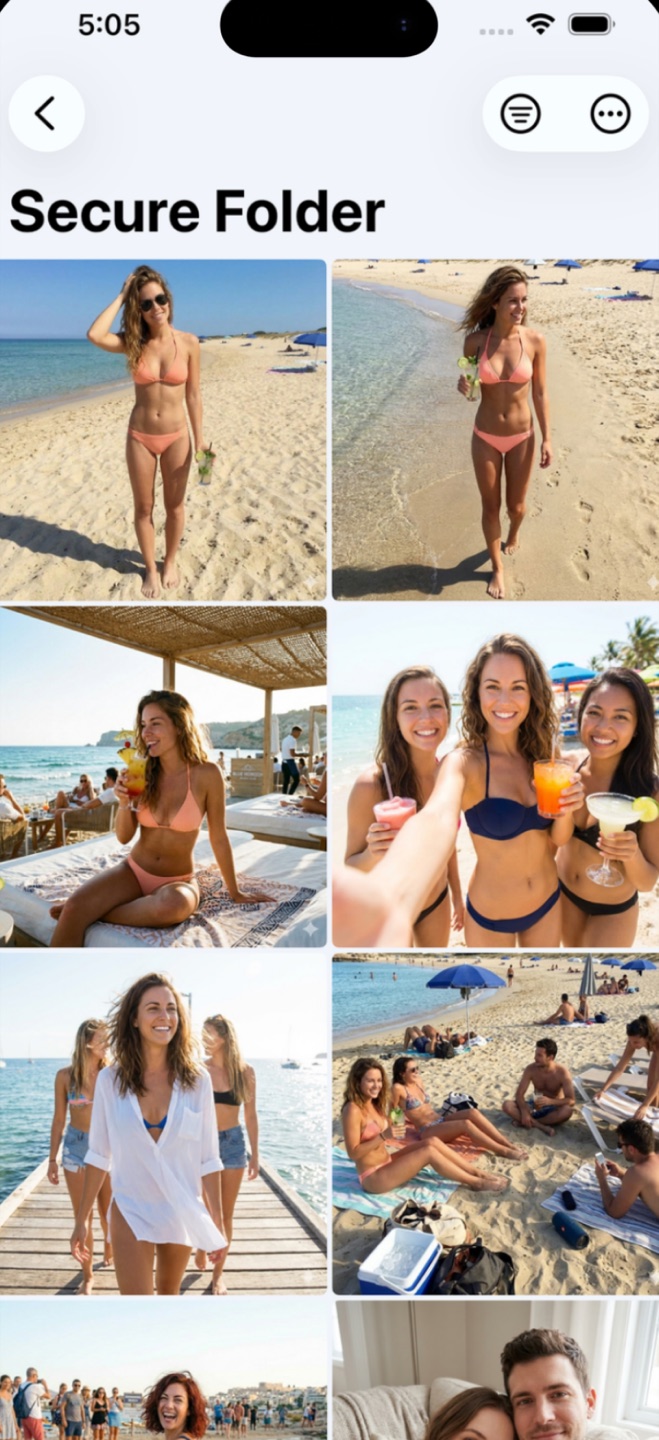
隠しフォルダのしくみ
カメラロールから写真や動画を選び、金庫に取り込みます。データはアプリの保護された保管領域にコピーされ、自分で管理できるフォルダに整理され、パスコードかFace IDでロック解除したときだけ表示されます。取り込みが完了したことを確認したら、「写真」アプリから元のデータを削除できます。その時点で唯一のコピーは金庫の中だけに残り、カメラロールやiCloudの写真一覧、「非表示」アルバムをスクロールする誰の目にも触れません。
生体認証を有効にすると、金庫はFace IDまたはTouch IDで瞬時に開き、パスコードは予備の手段になります。アプリを閉じれば再びロックされ、ログインしたままの状態にうっかり入ってしまうこともありません。
写真だけではありません:ファイル・書類・メモも
同じ保護された保管場所で、PDF・スキャン・個人的な記録・プライベートなメモも扱えます。台所のテーブルに置きっぱなしにしたくない種類の書類 — 身分証・契約書・医療関係の書面 — なら、「ファイル」アプリに散らばらせる代わりにフォルダに整理し、写真と同じパスコードの奥にしまっておけます。
内蔵の「非表示」アルバムより優れている理由
iPhoneの「非表示」アルバムはメインの一覧から写真を隠しますが、よく知られた機能で置き場所も予測しやすく、共有中やロックが外れたスマホでは1タップで開けてしまいます。金庫アプリは信頼のしくみが異なります。スマホのパスコードとは別のロック、迫られた状況のためのおとり金庫、そして誤入力を記録する侵入者ログがあります。内蔵機能で十分なのはどんなときかも含め、正直な比較を下記のガイドにまとめました。
よくある質問
写真を隠すとき、どこかにアップロードされますか?
いいえ。秘密のアルバムは、取り込んだ写真・動画・ファイルをアプリの保護された保管領域内、iPhoneの中だけに保存します。アカウント不要で、クラウド同期もサーバーもありません。アプリの開発者があなたの中身を見たり復元したりすることはできません。
隠した写真は「写真」アプリやiCloudにも残りますか?
取り込みは写真を金庫にコピーします。元のデータは、あなたが削除するまで「写真」アプリ(同期している場合はiCloudにも)に残ります。取り込み後は、金庫のコピーだけが残るよう、元のデータを削除する手順をアプリが案内します。
無料で何枚まで隠せますか?
無料版には、金庫をしっかり試せるよう取り込み枚数の上限が設けられています。Incogni Pro(サブスクリプションまたは買い切りの永久購入)で、取り込み無制限・侵入者アラート・ウィジェットが使えるようになります。
自分の写真で試す。
ダウンロードは無料。1分もかからずパスコードを設定できます。
関連ページ: