偽裝模式
看起來不像相簿的秘密相簿。
主畫面上的保險庫圖示等於在廣播:這裡有值得藏的東西。偽裝模式讓這個廣播消失。Secure Folder: Incogni Vault 可以將 App 圖示和名稱換成九種平凡無奇的外觀之一——計算機、行事曆、天氣 App、數獨遊戲、財務追蹤等——讓秘密相簿像其他工具一樣自然地融入你的主畫面。偽裝效果作用於整個系統:主畫面、App 資料庫和搜尋中的圖示都會同步變更。翻你手機的人只會看到一個根本不想打開的計算機,而快速鎖定手勢能在有人走近你身後的瞬間把秘密相簿關上。
- 偽裝外觀
- 9 種圖示——計算機、行事曆等
- 套用範圍
- 主畫面、App 資料庫、搜尋
- 快速鎖定
- 手勢即時關閉秘密相簿
- 費用
- 免費
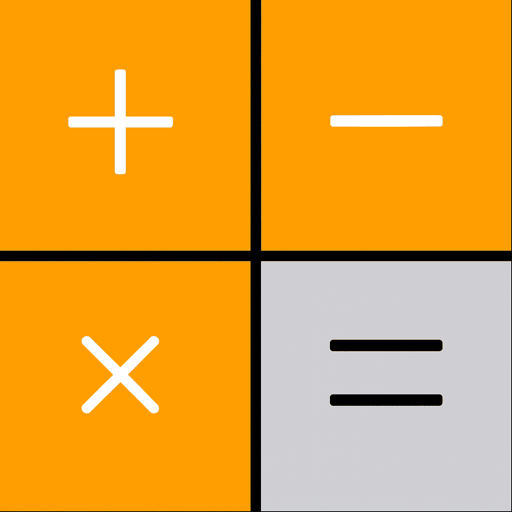


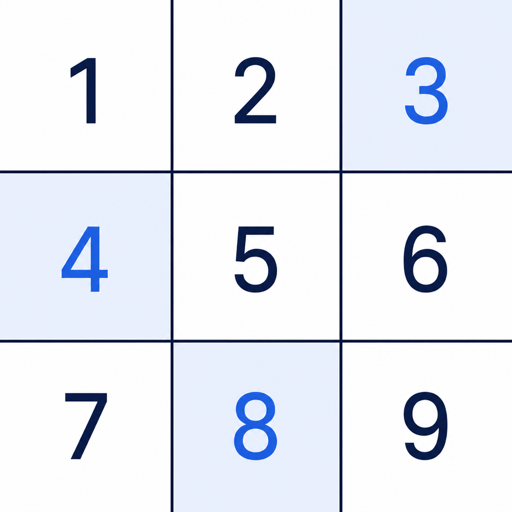




9 種偽裝圖示
九種隱身方式
選擇最適合你主畫面風格的偽裝:計算機、行事曆、天氣、數獨、財務、遊戲、檔案、幾何或工具類。iOS 會相應切換 App 的圖示和顯示名稱,讓秘密相簿在所有會顯示圖示的地方都不再被認出來是相簿。選對偽裝的關鍵在於情境——計算機放在任何人的手機上都不顯眼,幾何工具放在學生的手機上則自然融入。
不只是一個把戲,而是層層疊疊的保護
偽裝模式是整個防護體系最外層的一環。偽裝讓隨手翻看的人根本找不到這個 App。萬一有人打開了,密碼會擋住他們。就算被逼著解鎖,誘餌相簿只讓對方看到無關緊要的內容。而如果有人在背後偷偷猜密碼,入侵者警報會把每一次嘗試都拍下來。每一層都補上前一層的漏洞——正是這種層層堆疊,而非任何單一功能,才讓秘密相簿真正做到私密保護。
常見問題
偽裝的圖示在 iOS 各處都會改變嗎?
是的。選擇偽裝後,iOS 會在主畫面、App 資料庫和搜尋結果中同步替換 App 的圖示和名稱——日常使用中不會在任何地方看到原本的秘密相簿圖示。
偽裝成計算機的 App 真的能當計算機用嗎?
偽裝只改變圖示和名稱——打開 App 後,仍然會顯示以密碼或 Face ID 保護的鎖定畫面。如果是在有人盯著你解鎖的情況下,誘餌相簿才是應對之道。
偽裝模式需要付費嗎?
不需要。圖示偽裝和快速鎖定手勢都是免費功能。Incogni Pro 則額外提供無限匯入、入侵者警報和小工具。
用你自己的照片試試看。
免費下載,不用一分鐘就能設定好密碼。
相關內容: